Como eu otimizei 5hrs semanais de produção de apresentações sem custo adicional
Dando sequência ao objetivo de te ajudar a automatizar tarefas manuais — como fiz no artigo sobre automação de anotações de reunião — o vilão da produtividade hoje é: produção de materiais para apresentação interna.
Muitas vezes, ao fazer uma pesquisa ou análise, tenho o hábito de produzir um material detalhado em PDF, com os resultados completos da análise, e um material no formato apresentação, com os principais insights e conclusões. Na prática, eu produzia em média três a quatro apresentações por semana, cada uma levando mais de uma hora entre montar slides, formatar e aplicar a identidade visual. Ou seja, após produzir a análise aprofundada, eu precisava gastar tempo preparando uma apresentação em PPT formatada, seguindo o padrão da empresa.
Já tentei utilizar outras ferramentas de IA, como o Gamma, mas tive dificuldades na versão Free ao criar mais de dez slides e aplicar a identidade visual da empresa em que trabalho.
Utilizando o próprio Claude, quero te mostrar como eu criei um método para que você consiga automatizar a produção de apresentações internas seguindo as diretrizes de marca da empresa em que trabalha, sem qualquer custo adicional.
O que você precisa para poder seguir o método
Brandbook da empresa em que trabalha
Muito provavelmente, a empresa em que você trabalha possui algum tipo de Manual de Guia de Marca, também chamado de Brandbook.
O Manual de Marca é um material estratégico que define a cultura, valores e, principalmente, a identidade verbal e visual da marca. No meu caso, a empresa em que trabalho disponibiliza esse material no formato PDF. Isso já é suficiente para seguirmos.
Agente de IA
Você precisará de um agente de IA para conseguir produzir o material de apresentação no formato .pptx. Esse formato é ideal porque sempre será necessário fazer ajustes finos na apresentação, portanto, um formato editável de arquivo é ótimo para isso.
Minha recomendação é utilizar o Claude como agente de IA. A principal vantagem do Claude com relação ao ChatGPT é que o Claude possui Skills para criação de materiais em .pptx, enquanto na ferramenta da OpenAI esse recurso não está disponível.
Skills são “receitas” que orientam o Claude a produzir outputs de alta qualidade para tarefas específicas — como criação de documentos Word, apresentações PowerPoint e planilhas Excel. Para entender mais, acesse a documentação oficial.
Não testei esse método pelo ChatGPT, justamente pela plataforma não ter uma forma nativa de gerar arquivos .pptx. Seria necessário gerar o arquivo em PDF e depois converter para PowerPoint por um conversor online, como o iLovePDF. O passo a passo deste artigo foi detalhado para uso no Claude.
Passo a passo para produzir sua Receita de Marca
Passo 1 - ativar extensões de criação de documentos no Claude
Com o Brandbook em mãos e o acesso ao Claude, o primeiro passo é verificar pelo aplicativo do Claude se as extensões de criação de documentos .pptx e .docx estão ativas.
Para isso, acesse seu aplicativo do Claude. Caso utilize a versão Web, faça o download do aplicativo e o utilize sempre que for interagir com agentes de IA. Dentro do aplicativo, acesse Configurações > Extensões - verifique se as extensões de Excel, PowerPoint e Word aparecem.
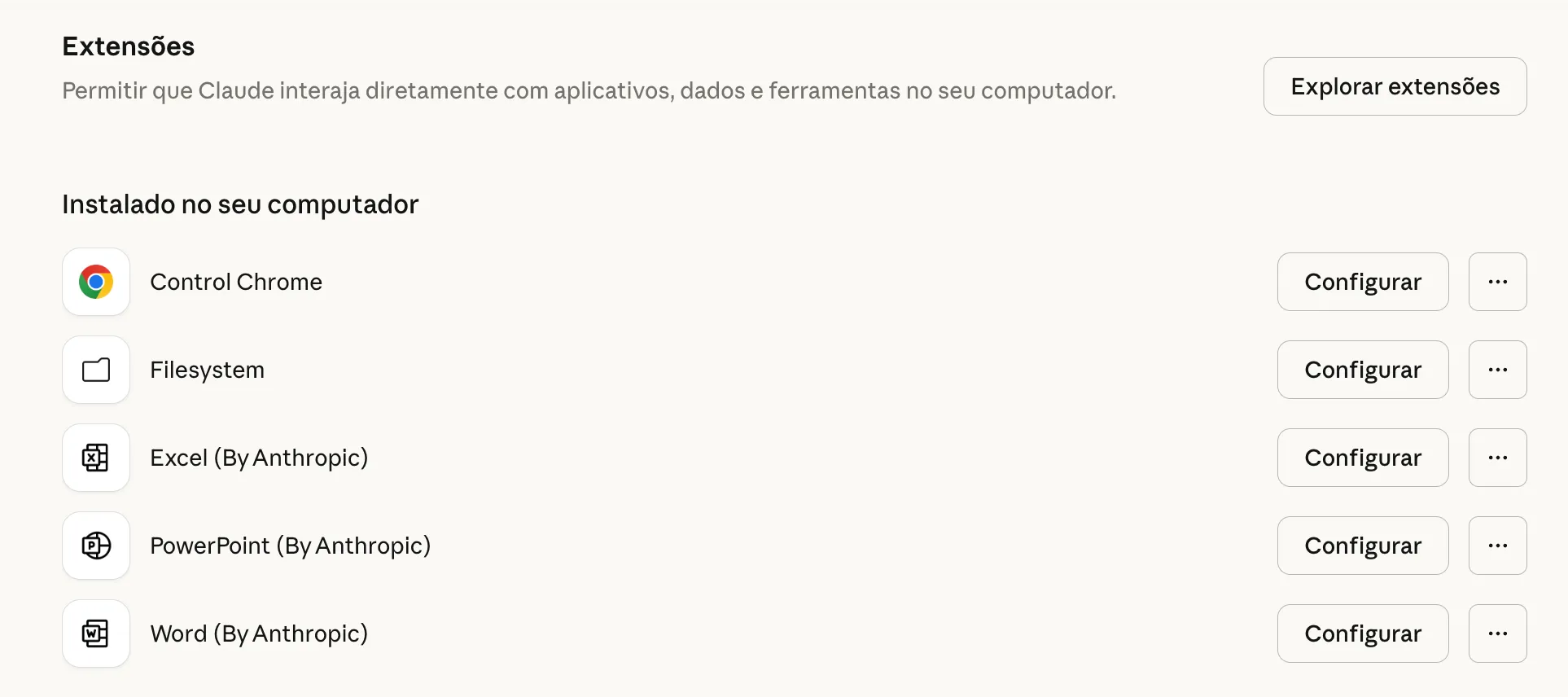
Caso não estejam disponíveis, acesse Explorar extensões e busque por PowerPoint (by Anthropic), Word (By Anthropic) e Excel (By Anthropic). Adicione cada uma delas.
Passo 2 - criar uma skill conversando no chat com o Claude
Para avançar, agora precisamos criar a Skill, ou seja, a instrução repetível e personalizada que o Claude vai consultar sempre que for criar um documento em .pptx ou .docx.
Exemplo de prompt para criar a skill
“Quero criar uma Skill sobre a identidade visual da XPTO, empresa em que trabalho. Em anexo, está o brandbook da empresa, com a identidade visual e verbal. Essa skill deve ser utilizada em conjunto com outras skills, como de criação de PowerPoint ou Word, para criar documento seguindo a identidade da XPTO. Crie o arquivo skill.md em uma pasta. Eu vou editar depois a pasta e incluir as variações da logo dentro da pasta logos - referencie o Claude para usar essas imagens ao criar documentos”
Anexe o PDF do Brandbook junto com o prompt na mesma mensagem. É a partir dele que o Claude vai extrair as diretrizes visuais.
O Claude então irá produzir um arquivo chamado skill.md, com as instruções que ele irá seguir para criar os documentos na identidade visual da sua empresa.
Passo 3 - upload da skill no Claude
Depois que finalizar, o Claude muito provavelmente irá perguntar se você gostaria de fazer download dos documentos que ele produziu ou se quer adicionar para suas habilidades.
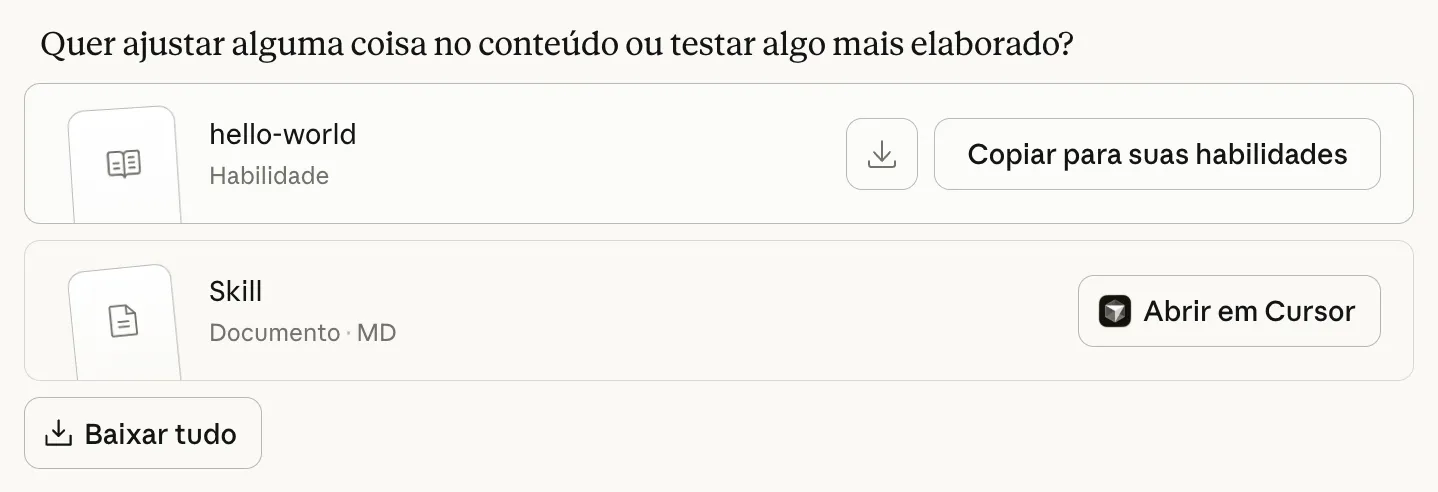
Faça então o download do documento e organize uma pasta da seguinte forma:
nome-da-sua-skill/
├── logos/
│   ├── logo_reduzido.png
│   ├── logo_completo.png
│   └── ...
├── skill.md
Na pasta com o nome da sua Skill, coloque o arquivo skill.md e crie uma subpasta chamada logos com os arquivos das variações da logomarca da sua empresa.
O nome dos arquivos de logos não deve ter caracteres especiais como ”#”, ”/” ou qualquer outro especial. Use apenas letras, números, hífens e underscores.
Feito isso, comprima a pasta para .zip, usando um conversor online ou fazendo dentro do seu sistema operacional. Com esse arquivo .zip, acesse Configurações > Capacidades > Habilidades, clique em Adicionar e envie o arquivo .zip. Feito isso, sua Skill já estará pronta para uso.
Como usar a skill
Com a Habilidade criada, toda vez que você for produzir um material, você deve chamar a sua skill dentro do seu prompt, para garantir que ela será executada.
Exemplo de prompt para gerar uma apresentação
“Quero criar uma apresentação com o seguinte conteúdo abaixo. Crie a apresentação em formato .pptx e utilize a skill nome-da-minha-skill para criar a apresentação seguindo a identidade visual e verbal da empresa XPTO:
{INSIRA CONTEÚDO DA APRESENTAÇÃO}”
Exemplo de slides que eu consegui produzir usando essa skill:
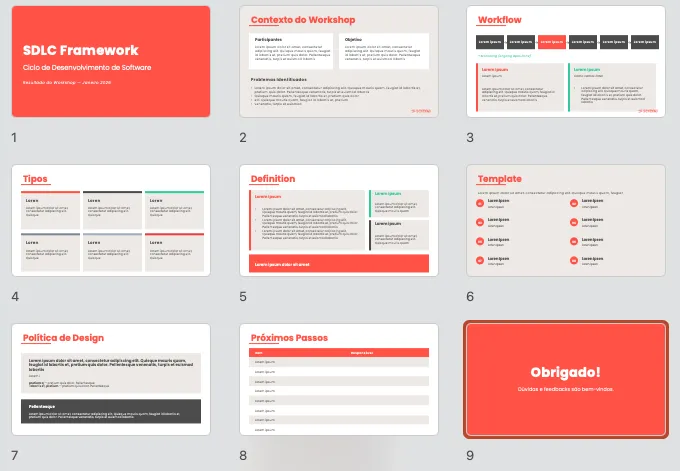
- É importante validar todo material produzido. Ele pode conter erros e você precisa ajustá-lo;
- Vale ressaltar que eu utilizo isso principalmente para materiais internos. Caso exista a necessidade de produzir algo externo, eu ainda prefiro preparar um material manualmente.
Próximos passos
Esse método já me economiza horas por semana, mas há espaço para evoluir. Uma possibilidade é criar Skills adicionais para diferentes tipos de documento — por exemplo, uma skill específica para relatórios em Word e outra para apresentações executivas com um layout diferente. Outra evolução é combinar essa automação com a de anotações de reunião: imagina sair de uma reunião e, em minutos, ter uma apresentação pronta com os principais pontos discutidos, já na identidade visual da empresa.
Se você testar o método, me conta como foi a experiência.